OpenSquilla 官方首頁把「節省 60% 到 80% Token」放得很醒目,但我把 0.3.1 Windows portable 跑起來後,第一個畫面寫的是 Action needed。Provider 還沒接好,聊天當然不能用。這個開場反而讓我對它比較有好感,至少系統沒有先丟一個漂亮聊天框,再等到送出訊息時才報錯。
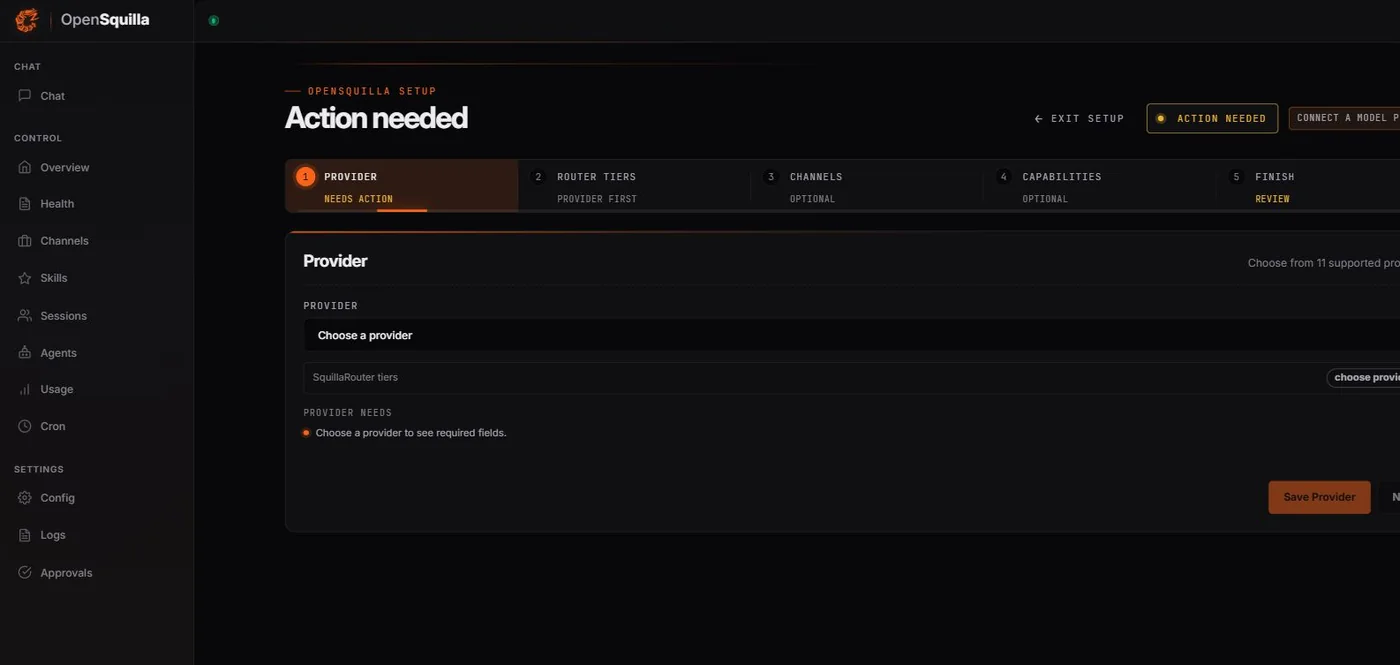
左邊的選單已經把整套東西攤開:Health、Channels、Skills、Sessions、Agents、Usage、Cron、Config、Logs、Approvals。OpenSquilla 比較像一個可自行架設的 Agent runtime,Web chat 只是其中一個入口。這也是它和一般 AI 聊天介面最不一樣的地方。
第一次設定先處理 Provider
Setup 流程把 Provider 放在第一步,接著才是 Router tiers、Channels、Capabilities 與最後檢查。OpenSquilla 支援 OpenRouter、OpenAI、Anthropic、Gemini、DeepSeek、DashScope、Ollama 等多種 provider。你可以只接一個模型先開始,也可以之後再處理路由和其他服務。
我這次沒有填入 API key,所以後面的畫面都是一個剛啟動、但還不能聊天的乾淨環境。這其實很適合看控制台本身,哪些功能依賴模型,哪些功能在 Gateway 啟動後就已經存在,一眼就能分清楚。
Overview 很空,卻比塞滿假資料有用
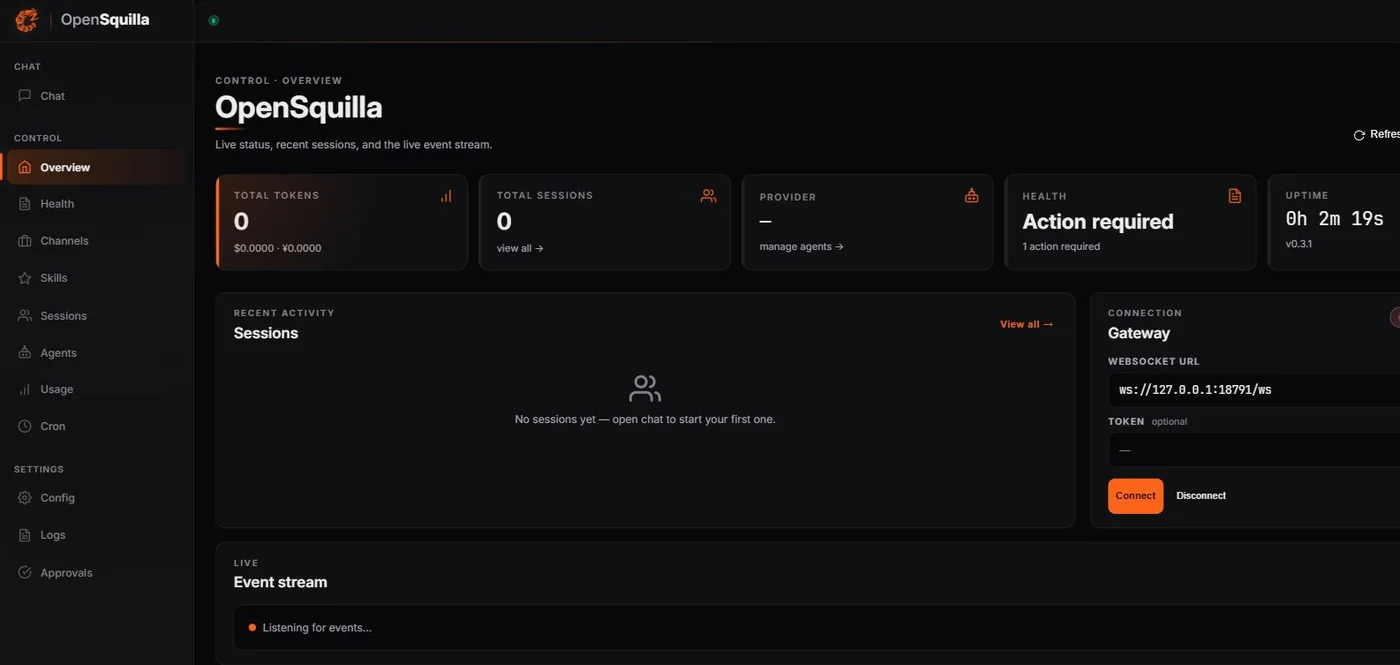
Overview 顯示 Token 0、Session 0、Provider 未設定,Health 則直接標成 Action required。右側是 WebSocket Gateway 位址,下方留著 event stream。這一頁的用途很單純:聊天不動時,先確認 Gateway 有沒有連上、Provider 是否可用、Health 卡在哪裡。
OpenSquilla 的 Web UI、CLI、Gateway RPC 和聊天頻道走同一套 Agent turn loop。工具呼叫、重試、記憶、核准和成本紀錄也跟著集中。換入口不必換一套腦袋,這比「有一個 Web UI」本身重要。
Token 怎麼省,還是要看自己的 Usage
SquillaRouter 會先在本機分析每個回合,再把任務分到不同模型層級。簡單工作不必每次都交給最貴的模型。OpenSquilla 也會按需載入 Skills,並壓縮搜尋結果、網頁、log、diff 和 JSON 這類容易灌滿 context 的工具輸出。
它不是把長輸出直接砍掉。原始結果仍然保存,模型先拿到精簡預覽,需要時再回查。這個做法合理,但官方宣稱的 60% 到 80% 節省仍是內部典型情境測試。你的任務組合、模型價格和成功率才決定最後省多少。
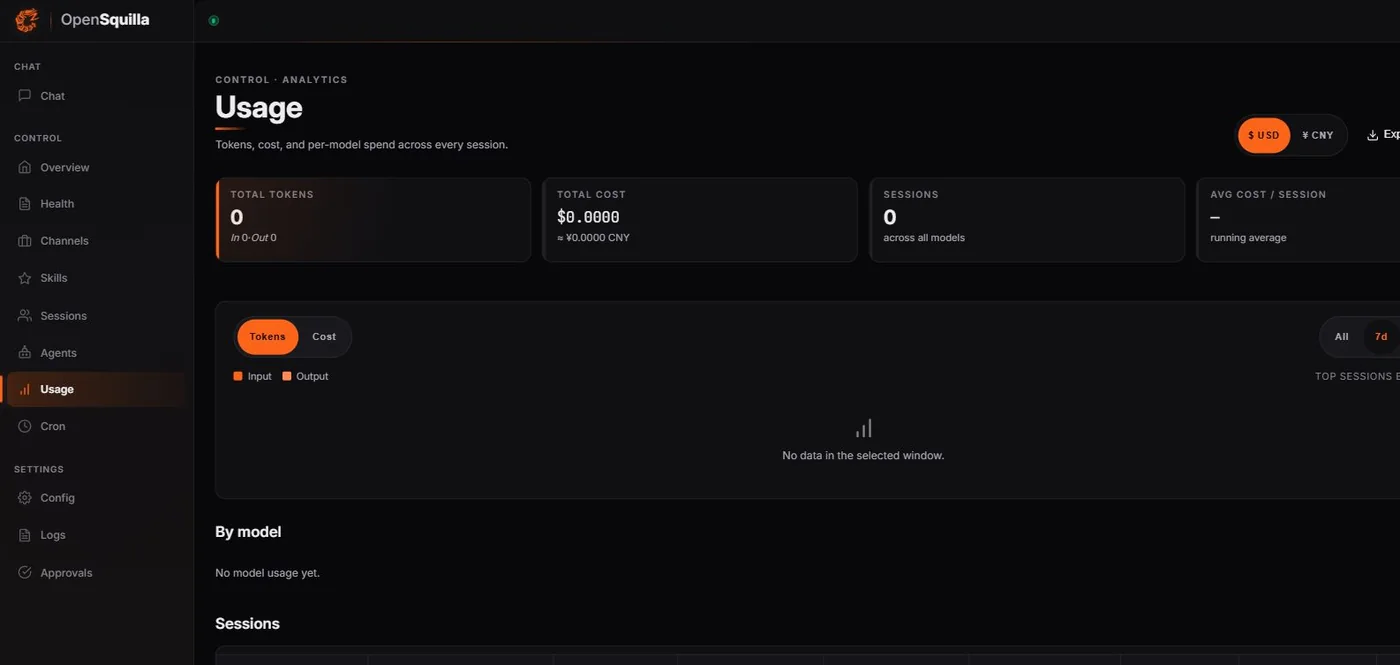
Usage 頁因此很重要。它會列出 Token、成本、Session 數量、平均成本和各模型花費,也能切換美元與人民幣。若開始讓 Cron 自動跑任務,或讓 MetaSkill 串起多個步驟,這頁會比首頁的節省百分比更誠實。CLI 端也可以用 opensquilla cost 查詢。
Skills 頁比聊天頁更有意思
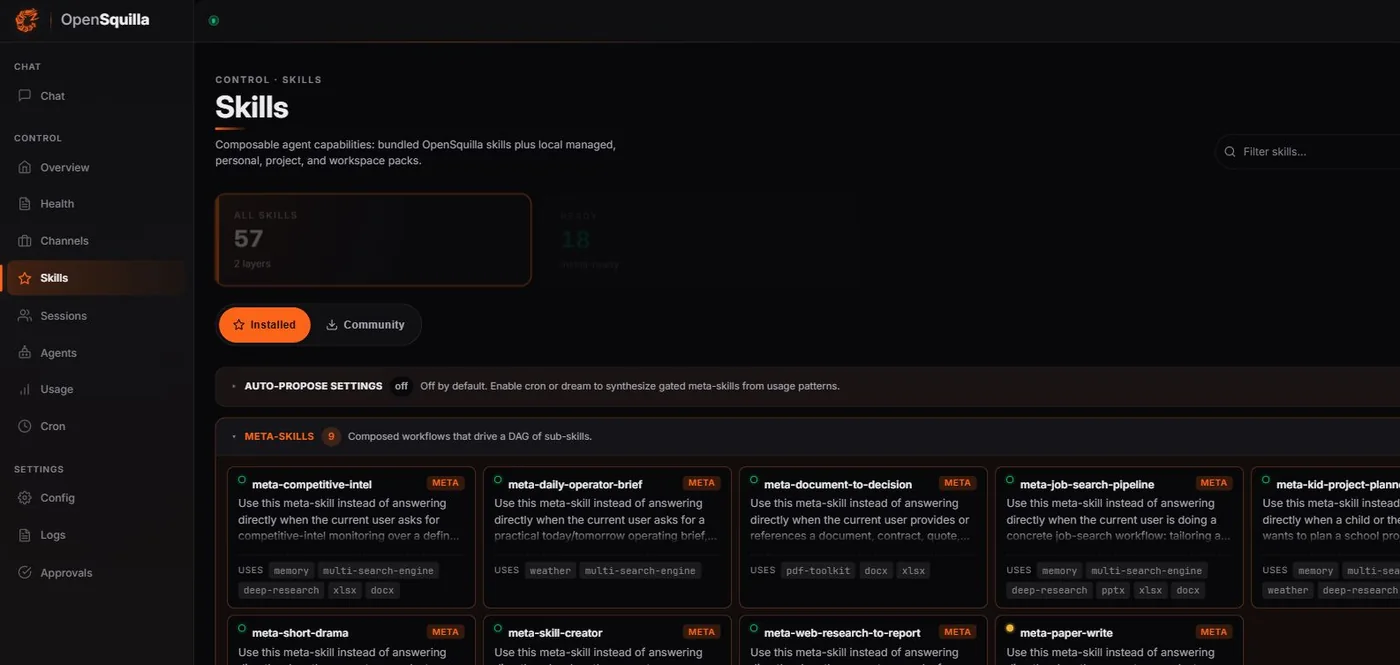
全新安裝的環境裡已經能看到 57 個 Skills,其中包含 research-to-report、document-to-decision、job-search pipeline、paper write 等 MetaSkills。一般 Skill 提供某項能力,MetaSkill 則把多個步驟組成可檢查、可重跑的工作流。
OpenSquilla 還能根據使用紀錄提出新的 MetaSkill 候選。不過這個功能預設關閉,新工作流也需要人工決定是否採用。這道門檻不能省。讓 Agent 學會工作流程是一回事,讓它自行擴張權限是另一回事。
設定頁沒有逼你直接改 YAML
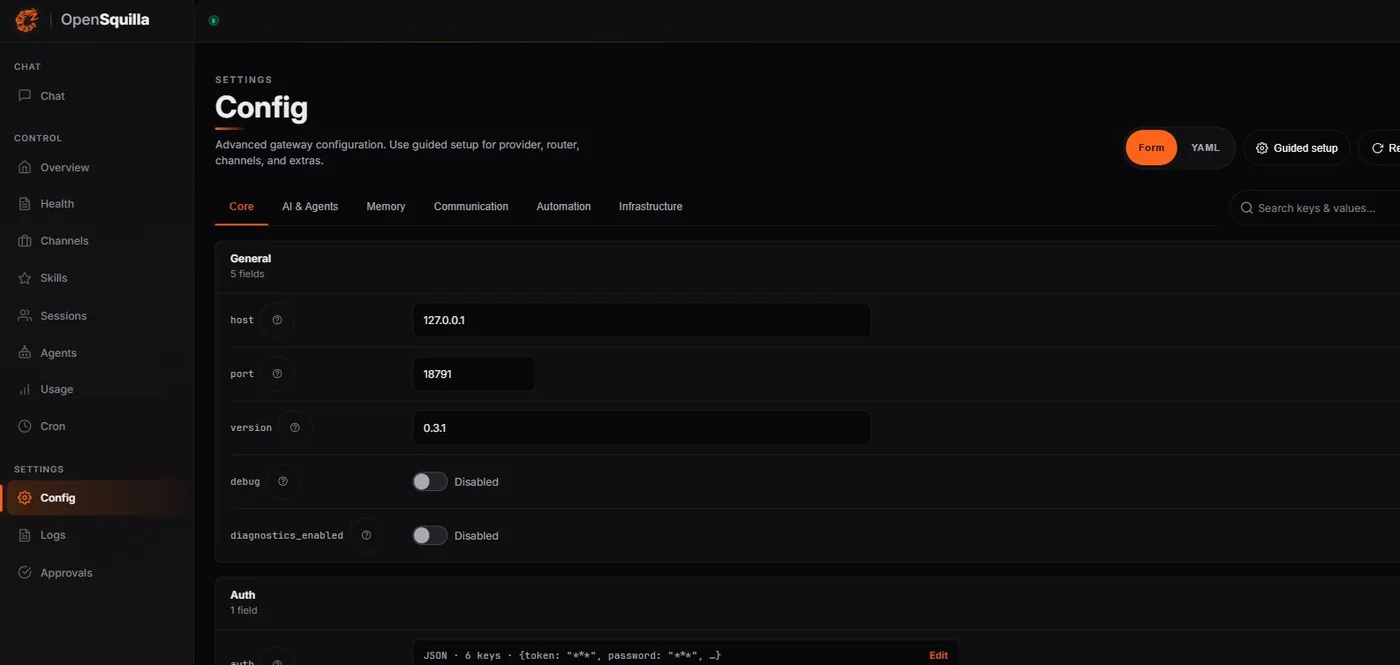
Config 分成 Core、AI & Agents、Memory、Communication、Automation、Infrastructure。常用欄位有表單介面,熟悉設定檔的人仍可切到 YAML,旁邊也保留 Guided setup。Gateway 預設綁在 127.0.0.1:18791,不會安裝完就直接暴露到區網。
如果要改成 0.0.0.0 對外提供 Web UI,官方文件要求先設定 token auth 和可信任的網路邊界。記憶可以使用本機關鍵字搜尋和語意 embedding,預設的 ONNX 模型能在 CPU 上執行。工具政策、核准介面與 sandbox 層級也放在這套管理面裡。
不用把所有工作都塞給 main agent
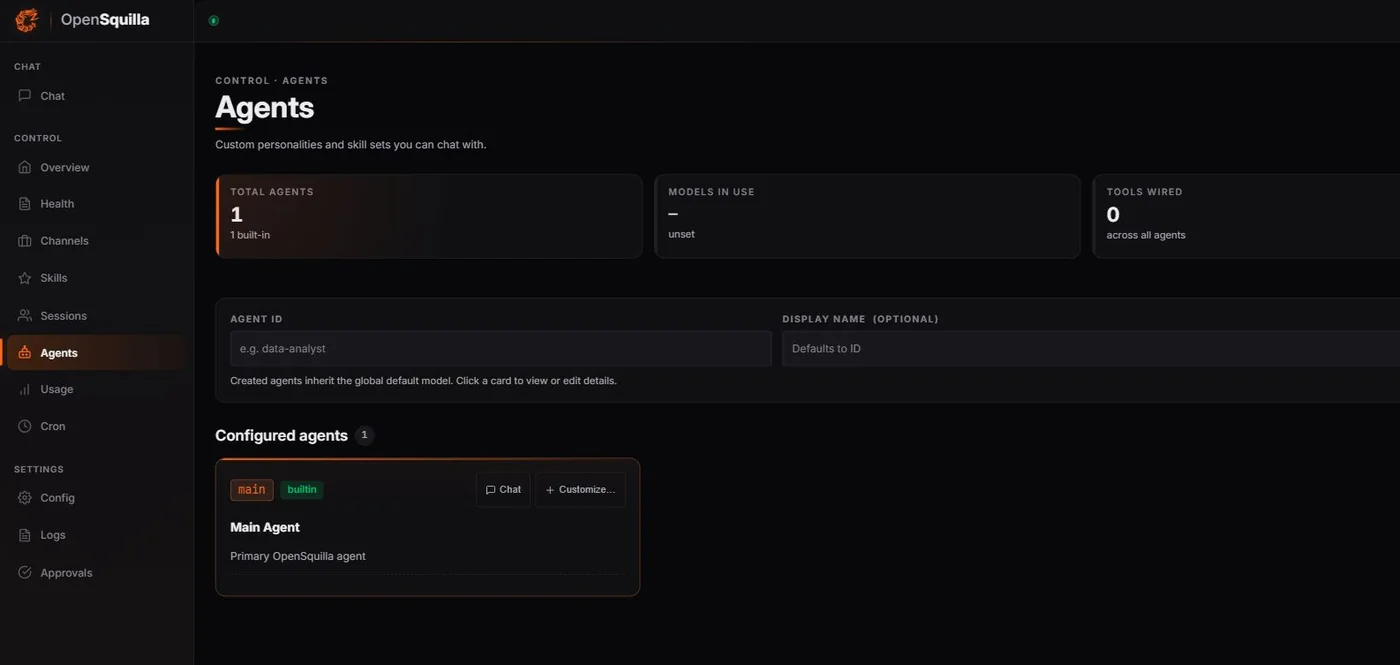
Agents 頁預設有一個 main agent,也能建立具名 Agent,分配不同模型、工具和工作空間。研究、程式、內容整理可以各自留下 Session 與檔案,不需要每次開新聊天都重新解釋角色。這個設計很樸素,但長期使用時會比多幾個聊天按鈕實在。
接上 Telegram 或 Slack 後,狀態也留在這裡
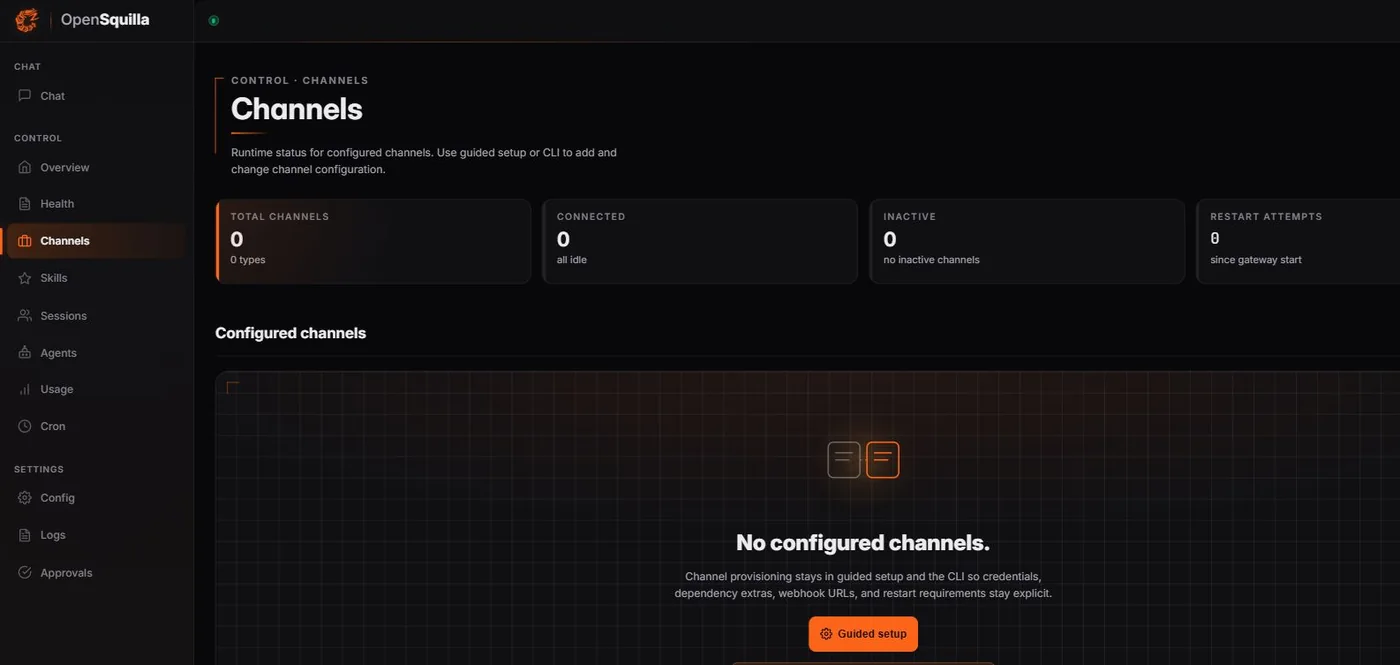
OpenSquilla 支援 Telegram、Slack、Discord、Feishu/Lark、DingTalk、WeCom、Matrix 等頻道。Channels 頁會顯示 configured、connected、inactive 和 restart attempts。填完憑證不代表真的連上,重啟 Gateway 後還要確認 enabled=true、configured=true、connected=true。
Cron 讓 Agent 不必一直等人開口
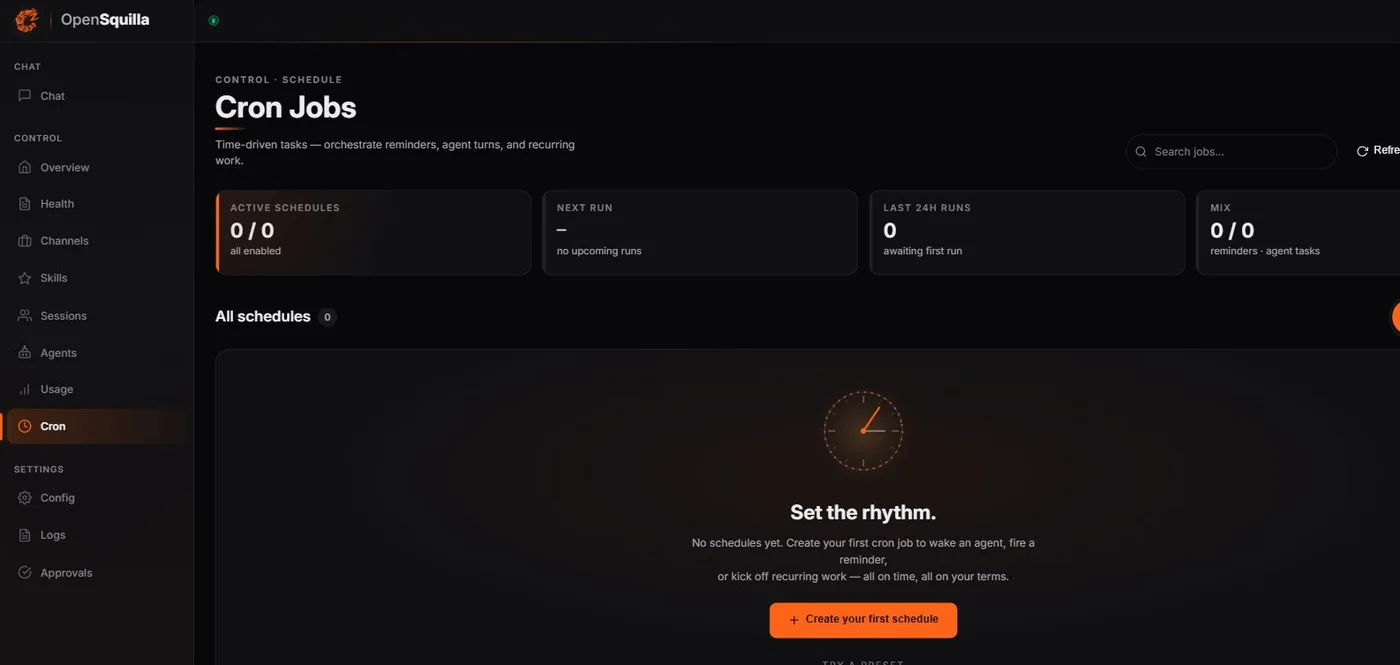
Cron Jobs 可以安排提醒、Agent turns 和週期性工作,也會顯示下一次執行時間與最近結果。當 Agent 開始自己跑任務,排程是否失敗、用了哪個時區、結果送到哪裡,通常比 prompt 寫得漂不漂亮更值得先確認。
Windows portable 啟動時碰到的細節
目前最新穩定版是 OpenSquilla 0.3.1,發布於 2026 年 6 月 3 日。Windows portable 約 204 MB,內含 CPython。解壓縮後啟動,它會建立本機環境、載入 SquillaRouter 模型,再把 Gateway 開在 http://127.0.0.1:18791/control/。
Preview 套件尚未簽署,官方建議以系統管理員啟動。SmartScreen 或企業政策擋住時,可以改走 uv tool install。OpenClaw 與 Hermes 使用者也有 migration dry run 可用,但秘密資料不會預設一起搬移。
第一次啟動花了一點時間準備環境,之後 Gateway 和控制台都正常工作。Provider 沒設定時,Health 頁會把原因和修復步驟列出來。這是我最喜歡的細節。它不炫,但能少浪費不少除錯時間。