Hermes Desktop 這次真的有一種「欸,終於來了!」的感覺。Nous Research 在 X 上宣布 Hermes Agent 的下一步:把大家熟悉的 Hermes Agent 做成原生桌面 App,macOS、Windows、Linux 都能跑,而且已經進入 public preview。這不是單純換一個皮膚,也不是把終端機包進視窗裡而已;它把 chat、設定、provider、skills、gateway、排程、多 agent 管理,往一個可以被日常使用者打開的桌面介面搬。
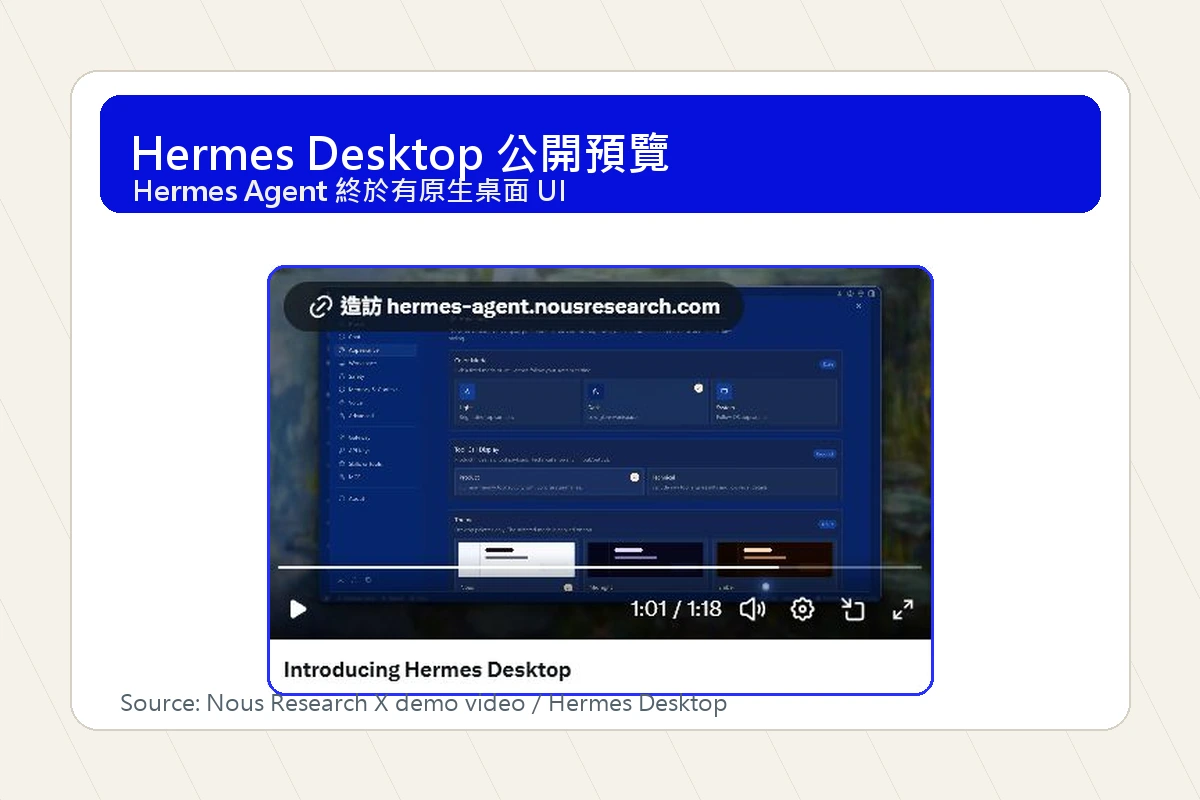
我看到這個更新最興奮的地方,是 Hermes 原本就不是普通聊天機器人。它有 memory、skills、messaging gateway、browser automation、sandbox、cron、profiles,甚至能跑在 VPS 或不同隔離 backend 裡。問題一直是:這些能力很強,但對很多人來說,入口太像工程師工具。Hermes Desktop 的 public preview,剛好把這個門檻往下拉了一截。
先看下載點:macOS、Windows、Linux 都有路
官方桌面頁目前列出三個入口:Mac OS、Windows、Linux。macOS 的需求寫的是 macOS 12+;Windows 寫 Windows 10/11;Linux 則是「Any distro」,但不是按鈕下載 AppImage,而是 install via terminal。這點很合理:Hermes Desktop 本質上仍然接著 Hermes Agent core,Linux 使用者走 CLI 安裝比較符合它的生態。
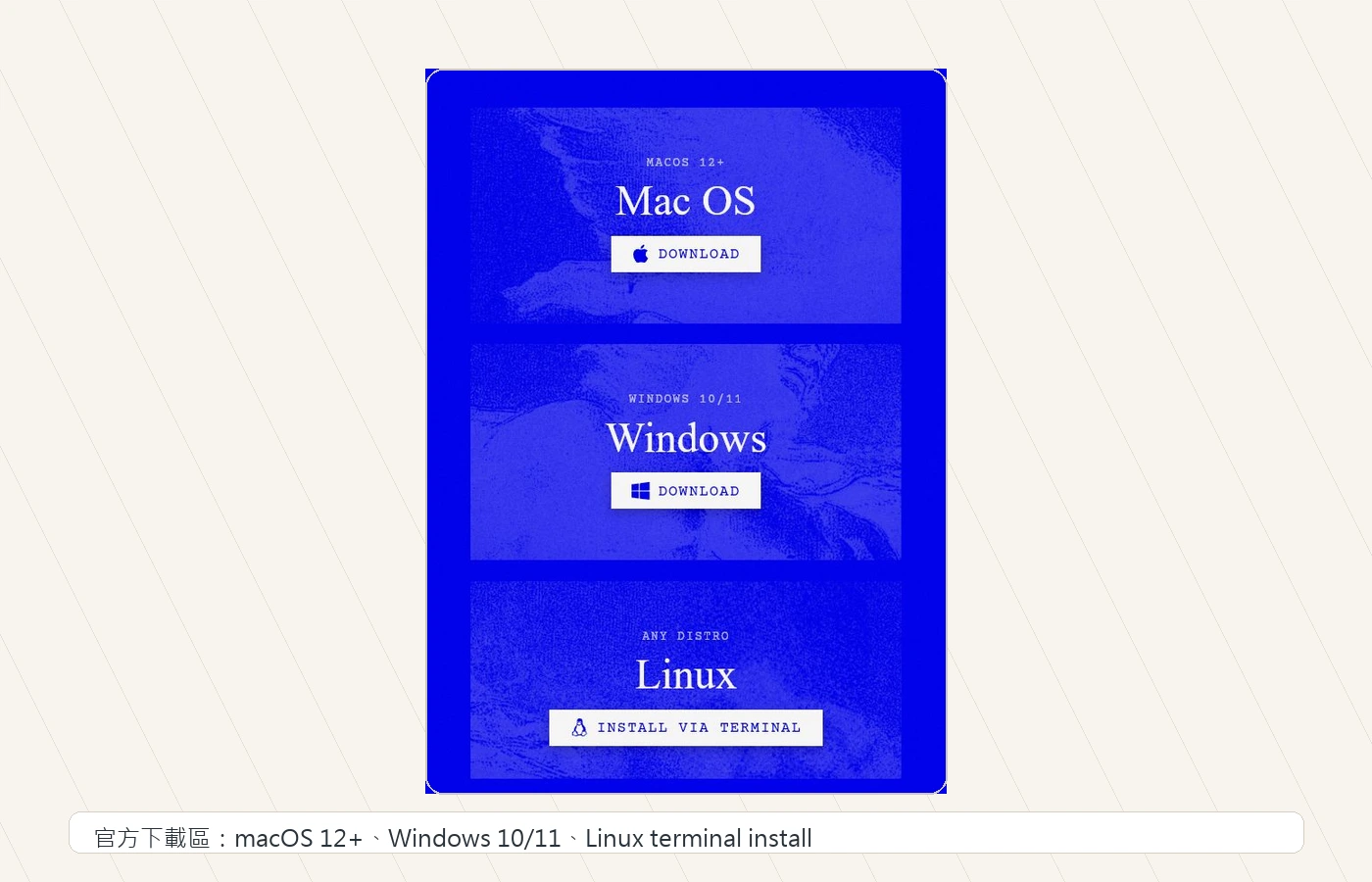
| 平台 | 官方入口 | 系統需求 / 備註 |
|---|---|---|
| macOS | Hermes-Setup.dmg | 官方桌面頁標示 macOS 12+;安裝檔可直接下載。 |
| Windows | Hermes-Setup.exe | 官方桌面頁標示 Windows 10/11;native Windows 支援已可用,但文件仍提醒一些 terminal pane 差異。 |
| Linux / macOS / WSL2 CLI | curl -fsSL https://raw.githubusercontent.com/NousResearch/hermes-agent/main/scripts/install.sh | bash -s -- --include-desktop | 用 CLI installer 並帶 --include-desktop,讓安裝流程包含桌面 App。 |
| 既有 Hermes 安裝 | hermes desktop | 使用既有 config、keys、sessions、skills、memory 直接啟動桌面 App。 |
我也實際確認了官方下載位址:macOS DMG 和 Windows EXE 都是從 hermes-assets.nousresearch.com 下載。GitHub Releases 最新 stable release 目前是 Hermes Agent v0.15.2 (2026.5.29.2),release 裡有 Python wheel 和 source tarball;桌面頁則顯示 Hermes Agent v0.15.2。也就是說,這次 Desktop public preview 不是孤立產品,它和 Hermes Agent 版本線綁在一起。
安裝方式:桌面 installer 或 CLI 兩條線
如果你只是想最快看到桌面 App,macOS 和 Windows 直接走官方桌面頁下載。Windows installer 第一次啟動時,文件說它會在底層呼叫 install.ps1,幫你準備 Python、Node、PortableGit 等依賴。這種安排很棒,因為 Hermes 不是一個只有前端殼的工具;它背後真的要跑 agent runtime、工具、瀏覽器、自動化和 provider 設定。
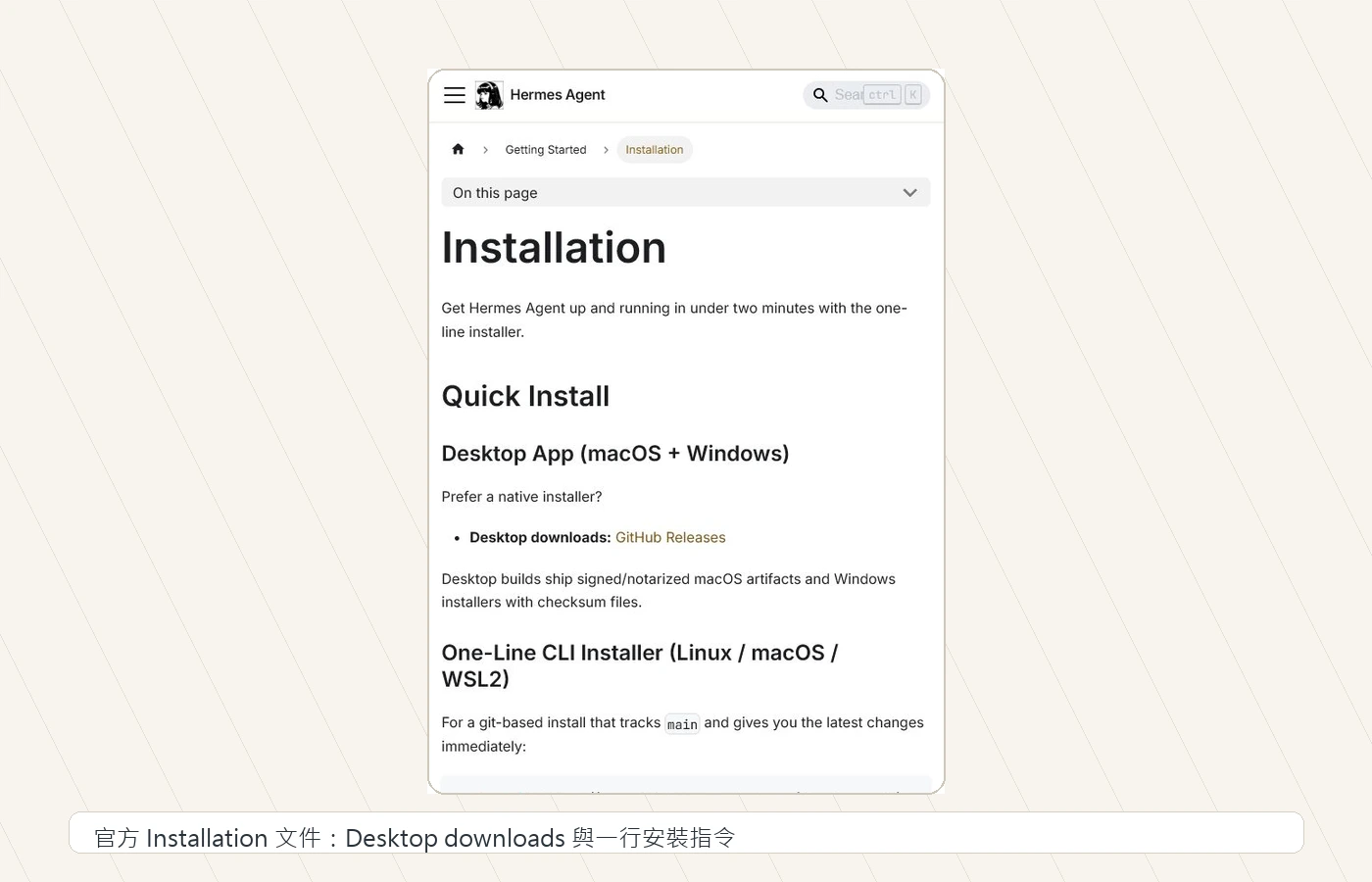
Linux、macOS、WSL2 也可以走一行安裝,若要包含桌面 App,官方 Desktop App 文件給的是:
curl -fsSL https://raw.githubusercontent.com/NousResearch/hermes-agent/main/scripts/install.sh | bash -s -- --include-desktop如果你已經裝過 Hermes,直接跑:
hermes desktop這會用你目前的 config、API keys、sessions、skills 和 memory。這句很關鍵:Hermes Desktop 不是「另一個新帳號、新資料夾、新世界」。它應該是 Hermes Agent 的另一個前端。你在 CLI / TUI 裡做過的設定,桌面端可以接上;桌面端做的事情,也應該回到同一個 Hermes 狀態。
系統需求:不用自己手裝一堆,但要知道它會裝什麼
官方 Installation 文件寫得很直白:installer 會處理 uv、Python 3.11、Node.js 22、ripgrep、ffmpeg,Windows 還會處理 PortableGit。這代表使用者不需要先把 Python、Node、ripgrep、ffmpeg 全部手動裝好;但你也要知道,Hermes Desktop 不是那種 20MB 小聊天 App。它需要這些依賴,是因為 Hermes Agent 真的會做檔案搜尋、瀏覽器工具、音訊格式轉換、shell 工具和各種 agent 工作。
- macOS:官方桌面頁標示 macOS 12+;文件也提到 voice 模式會觸發系統麥克風權限提示。
- Windows:官方桌面頁標示 Windows 10/11。Installation 文件說 native Windows 可跑 CLI、gateway、TUI、tools、browser tool、MCP servers;但 dashboard 的
/chatterminal pane 仍是 WSL2 only。 - Linux:官方桌面頁標示 Any distro,但入口是 terminal install。若你需要 browser automation,部分 Linux 系統可能還要補 Playwright / Chromium 的系統依賴。
- 必要依賴:Python 3.11、Node.js 22、ripgrep、ffmpeg、Git / PortableGit,大多由 installer 自動處理。
- 模型與工具:你仍然需要配置 provider。官方 Nous Portal 文件把 Portal 說成推薦路徑,一次處理模型與 Tool Gateway。
桌面版到底多了什麼?不是只有聊天視窗
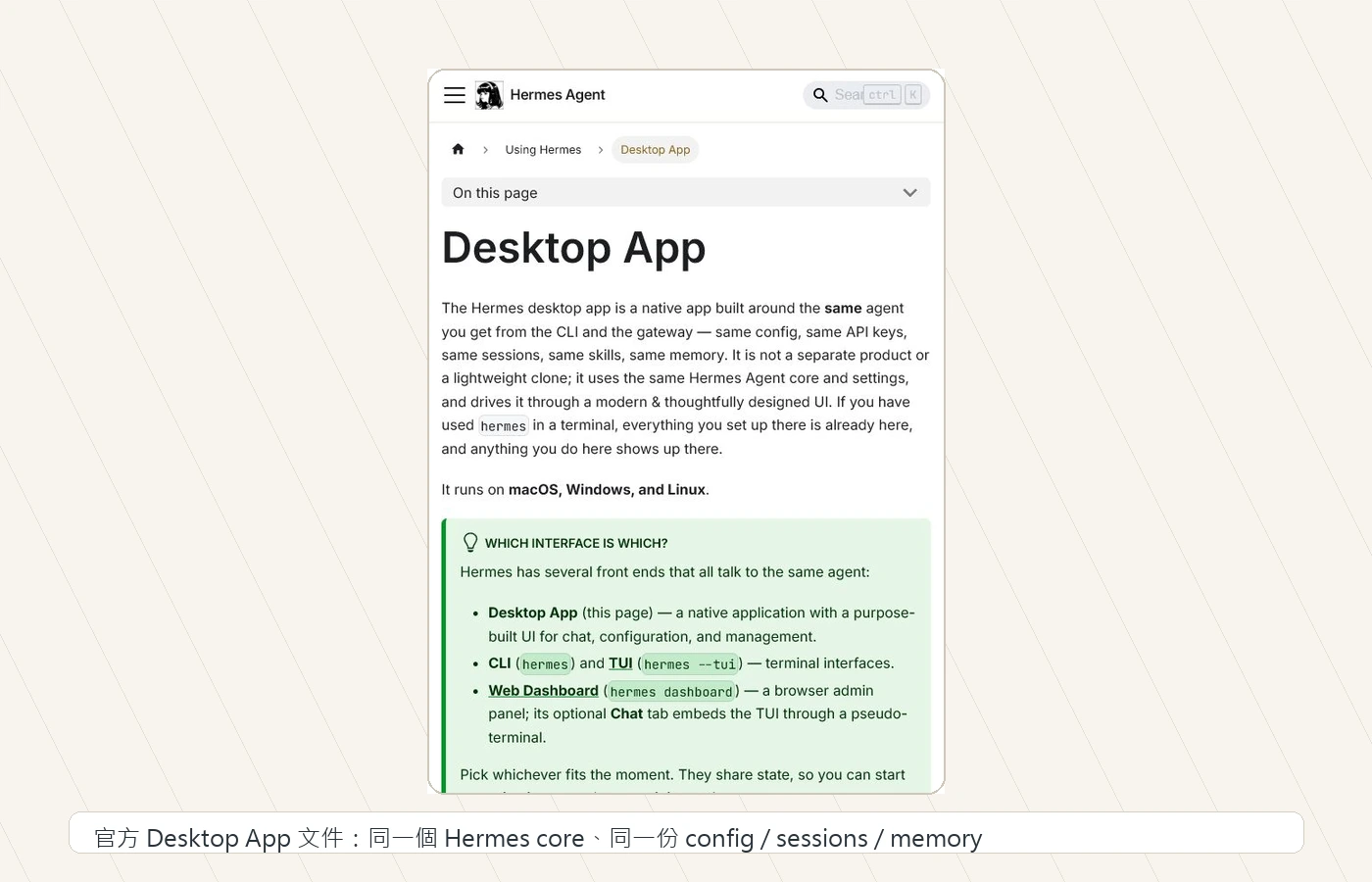
官方 Desktop App 文件說,它是一個 chat-first window,左側 sidebar 用來管理導航。這個描述聽起來普通,但往下看就很有料:多個 simultaneous agent conversations、messaging providers、artifacts、project folder browsing、multiple projects。換句話說,這不是把 Hermes CLI 包成一個輸入框,它是把 Hermes Agent 的管理面端出來。
Chat 中央區支援 streaming responses、live tool activity、structured tool-call summaries,還能拖拉檔案到聊天區,右側有 preview rail 可以並排渲染網頁、檔案和 tool outputs。這個設計非常重要,因為 agent 工具最常見的問題就是「它說它做了,但我不知道它現在看到什麼」。preview rail 至少讓工作過程不再只剩 log。
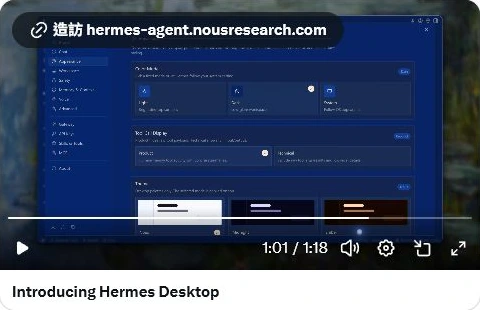
X 影片中的畫面也可以看到左側 navigation、中央 Hermes Agent 主畫面與底部輸入區。雖然影片壓縮讓細節不算銳利,但那個介面方向很清楚:Hermes 從「你要懂 terminal 才能舒服使用」往「你可以把它當桌面助理打開」移動。這一步對 adoption 很關鍵,尤其是本來就想試 agent、但被 CLI 安裝嚇跑的人。
demo 影片裡看得到的桌面狀態
我把原本那三張官方 feature preview 拿掉,因為它們比較像品牌概念圖,不是軟體截圖。真正能讓人判斷 Hermes Desktop 值不值得裝的,是 X demo 影片裡的桌面 App 畫面:左側有 navigation / sessions,中央是 Hermes 的工作區,底部是輸入區,畫面不是單純聊天泡泡,而是比較接近「agent 工作台」。
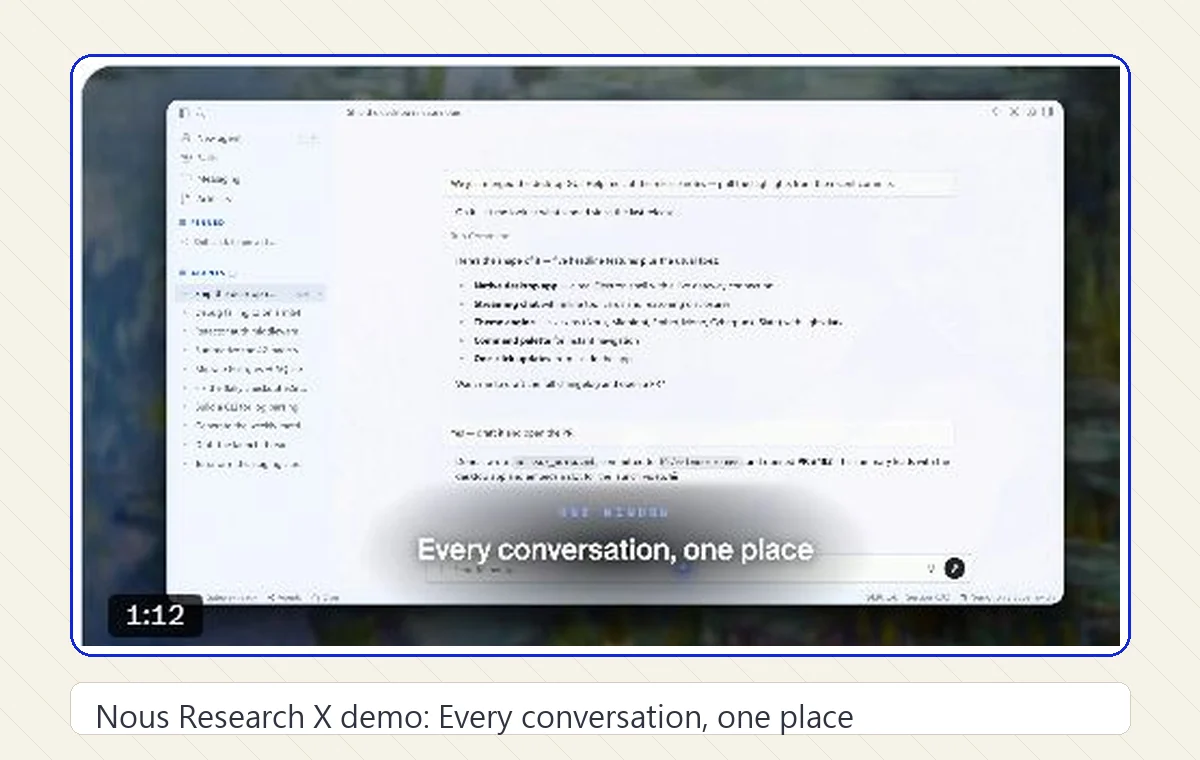
第一張真 UI frame 比宣傳圖有用很多,因為它直接回答一個問題:Hermes Desktop 到底是不是只有漂亮外殼?至少從 demo 來看,它不是把一個 prompt box 拉大而已。左側 session 列表、中央文件式輸出、底部輸入區和狀態列都在同一個視窗裡,這種排法比較接近長時間工作的 agent client,而不是一次性問答工具。
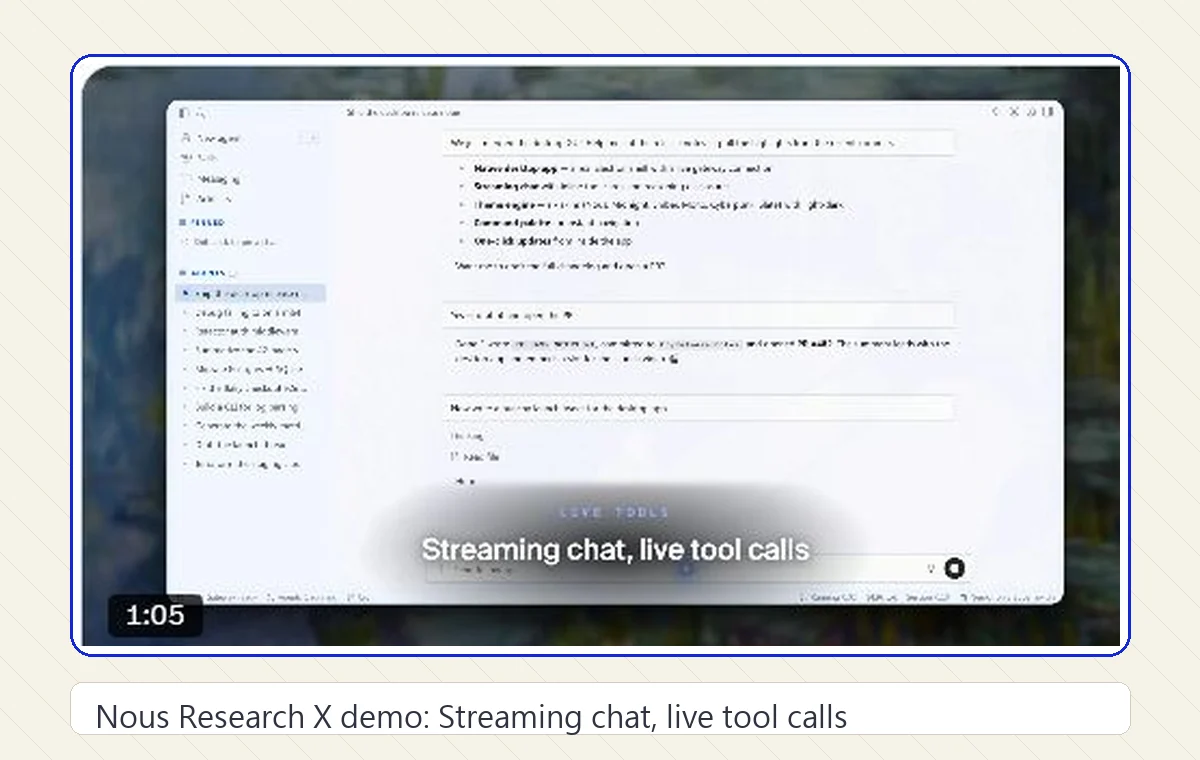
第二張 frame 則是我更期待的地方:live tool calls。Agent 真正開始做事時,讀檔、查資料、跑命令、呼叫工具都會讓使用者緊張;如果只剩 terminal log,很快就變成「它好像在忙,但我不知道在忙什麼」。桌面 UI 的價值不是把文字變大,而是讓工具活動、輸出、預覽和下一步輸入比較容易被追蹤。
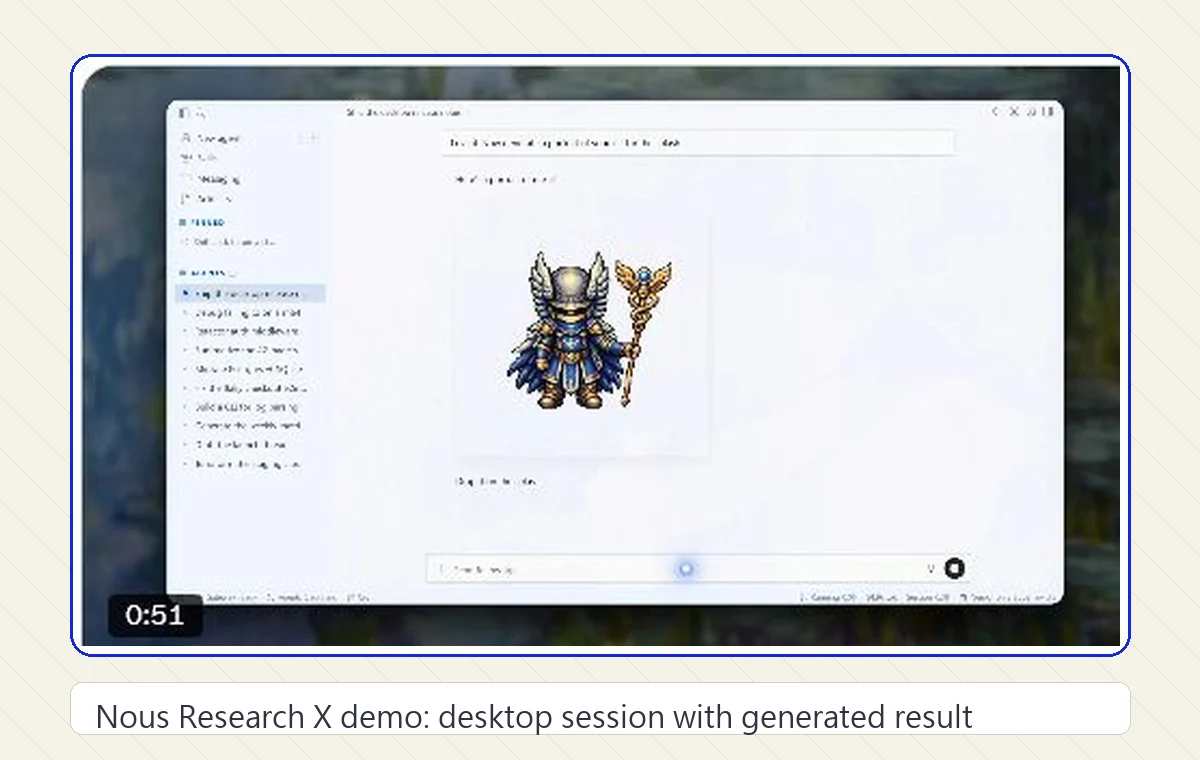
第三張 frame 看到的是結果回到 session 裡。它不一定代表每個任務都會產生圖片,但它示範了 Hermes Desktop 的一個方向:任務不是做完就消失,而是留在同一個可回看的工作脈絡中。這也呼應官方文件說的「同一套 config、API keys、sessions、skills、memory」。你用 CLI 建起來的東西,不應該在桌面版裡重新斷線。
至於 Connect、persistent memory、focused automation、Delegate、sandbox backend 這些能力,文章還是會保留文字說明,但我不再用官方藍色概念圖當「截圖」。那幾張圖很漂亮,可是對讀者判斷軟體介面沒有幫助;這篇既然要大量圖文介紹桌面 App,就應該讓圖片承擔它該承擔的工作。
裝好之後先檢查三件事
我會先把期待放在「公開預覽」四個字上。Hermes Desktop 現在最迷人的地方,是它終於有一個可以每天開著看的桌面入口;但第一次安裝完不要急著丟大型任務給它。比較穩的方式是先跑 hermes doctor,確認 Python、Node、ripgrep、ffmpeg、Git Bash 或 WSL2 這些依賴都被 installer 放到正確位置,再進桌面 App 看 session、設定與 provider 是否能正常讀到。
第二件事是把「桌面版」和「Hermes CLI」想成同一套環境的兩個入口。官方文件特別提到 Desktop app 和 PowerShell 安裝的 CLI 會共用 install/data directories,這點很重要:你不是又多養一份設定檔,而是讓原本的 Hermes Agent 多一個可視化操作面。如果你已經在 terminal 裡用 Hermes,桌面版應該會比較像接上儀表板,而不是重新開始。
第三件事是把第一個任務縮小。不要一開始就要求它改完整 repo、跨多個資料夾找 bug、再幫你整理報告。先用一個能驗證結果的小任務:讀一份文件、整理一段 changelog、解釋某個設定、或在 sandbox 裡跑一個簡單命令。Hermes Desktop 的興奮點不是「看起來像聊天軟體」,而是你可以在可見的 session 裡慢慢建立信任感,知道它什麼時候在本機、什麼時候透過 browser、什麼時候需要 sandbox。
社群反應:興奮是真的,疑問也是真的
X 原貼到我讀取時已經有數百萬查看、上千回覆與大量轉發收藏。Digg 的整理把社群情緒形容得很正面,很多人讚賞 UI/UX,也把它看成 Hermes adoption 的關鍵一步。Reddit 上也有不少討論:有人說 Hermes Desktop 看起來很棒,有人問能不能安全接既有 agent,有人卡在連線或環境變數,也有人直接問最低需求。
這些反應其實很合理。Hermes Desktop 把入口變漂亮,大家會興奮;但 Hermes 的能力越接近「真的幫你做事」,使用者就越會問:我該裝在自己電腦嗎?會不會碰到私人檔案?哪些工具該開?是不是應該先丟到 VPS 或隔離環境?這不是潑冷水,而是 agent 工具成熟後必然要面對的問題。
我會怎麼裝:先小跑一圈,再慢慢加能力
- 第一步:從官方 desktop page 下載 macOS / Windows installer,或在 Linux / WSL2 用
--include-desktop安裝。 - 第二步:第一次啟動後先跑基本 setup,不急著開所有工具。先確認 provider、model、工作目錄、profile。
- 第三步:跑
hermes doctor或依文件檢查環境。Windows 使用者特別留意 PortableGit、PATH,以及 terminal pane 的 WSL2 差異。 - 第四步:先用一個低風險資料夾測試 chat、file browser、project preview。不要一開始就把家目錄、公司資料夾、ssh key 旁邊的資料交給 agent 掃。
- 第五步:需要 gateway、browser automation、cron、subagents 時,再一項一項打開。每開一項,就做一次小型 smoke test。
如果你已經在終端裡跑 Hermes,這次 public preview 很值得試,因為它不是把你的舊流程丟掉,而是讓你用另一個更可視化的入口接上同一個 agent。如果你以前被 CLI 擋住,Hermes Desktop 可能就是第一次真正「裝起來玩」的理由。這次我是真的有點興奮,因為它把一個很強、但有點硬派的 agent,往普通工作桌面推近了一大步。
來源與延伸閱讀
- Nous Research 在 X 上宣布 Hermes Desktop public preview
- Hermes Desktop 官方頁與下載點
- Hermes Agent docs:Desktop App
- Hermes Agent docs:Installation
- GitHub:NousResearch/hermes-agent
- GitHub Releases:Hermes Agent v0.15.2 (2026.5.29.2)
- Digg:Nous Research releases Hermes Desktop in public preview
- Reddit:Hermes Desktop public preview 討論
- Reddit:The Hermes Agent desktop app looks fantastic