如果你已經把 Claude Code、Codex、Gemini CLI 這類工具接進 CLIProxyAPI,真正麻煩的通常不是「能不能打到 API」,而是後面那堆設定、額度、金鑰、日誌與更新。CLIProxyAPI Dashboard 做的事情很直接:把原本需要看 YAML、看容器、看管理 API 的工作,整理成一個 Web 管理介面。
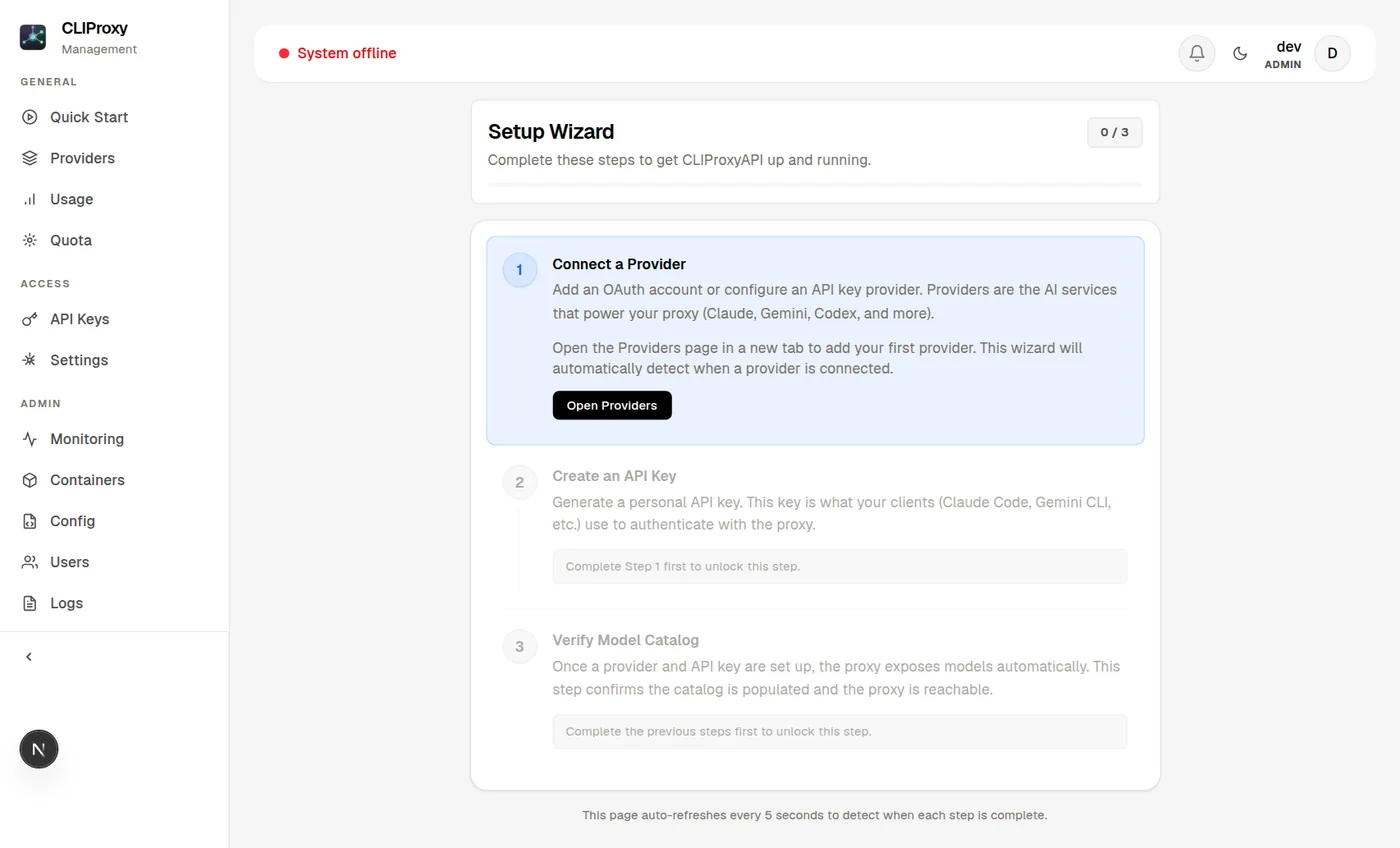
它解決的是 CLIProxyAPI 的管理問題
CLIProxyAPI 本身的定位,是把 OAuth 登入型的 CLI 工具包成 OpenAI、Gemini、Claude、Codex 相容的 API 端點。這代表你可以把原本偏互動式的工具,接到支援 OpenAI-compatible API 的客戶端、SDK 或工作流裡。
Dashboard 站在它上面,處理「管理層」:Provider 設定、API key、使用量、額度提醒、容器狀態、設定同步、更新與部署。換句話說,它不是另一個模型服務,而是 CLIProxyAPI 的控制台。
Provider 與 OAuth 帳號不用再只靠 YAML
最核心的功能是視覺化設定。專案 README 提到,它可以管理 Claude、Gemini、Codex、GitHub Copilot、Kiro、Antigravity、iFlow、Kimi、Qwen 等 OAuth provider,也能加入 OpenRouter、Ollama 這類 OpenAI-compatible 自訂端點。
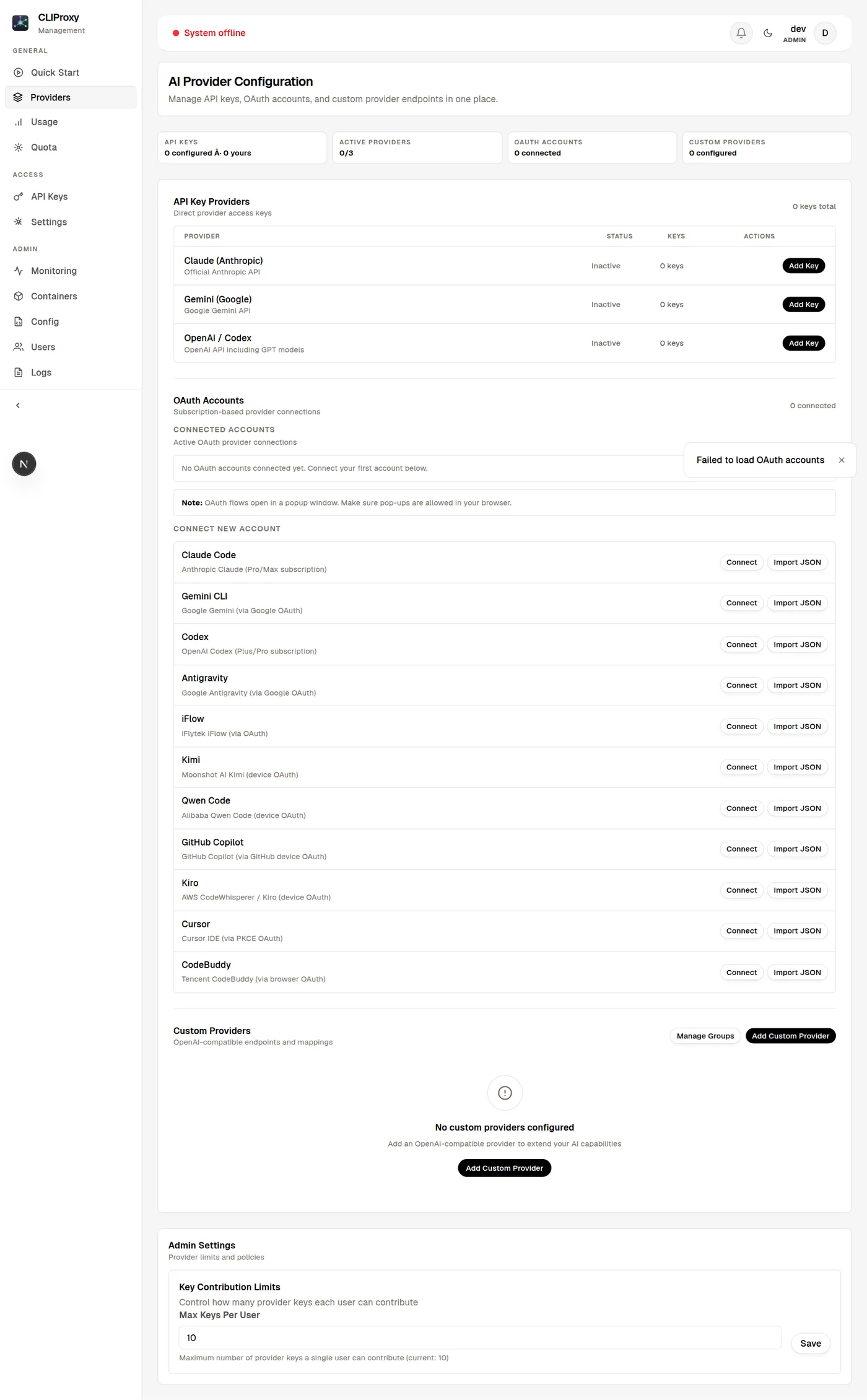
這對自架使用者很實際。當 provider 變多、帳號變多,手動維護 `config.yaml` 容易出現兩種問題:一是忘記某個模型映射在哪裡改過,二是多人共用時不知道誰改了哪一段。Dashboard 把這些變成表單與狀態頁,降低的是日常操作成本,不是把系統變神奇。
API Key、共享 Provider 與團隊使用
它也內建 API key 管理,可以建立、撤銷與追蹤 key,並保留每個 key 的使用者歸屬。這一點對「一個人自己玩」未必必要,但只要有第二個人或第二台機器要接進來,就會變得很有用。
自訂 Provider 還有 Shared 模式,管理員可以把某個 OpenAI-compatible endpoint 標成共用,讓團隊成員直接看到與使用。這比較像一個小型 AI gateway 的控制面板:後面可以是 OAuth CLI 工具,也可以是你自己的中轉站、Ollama、LM Studio 或其他相容端點。
額度、用量與 Telegram 提醒
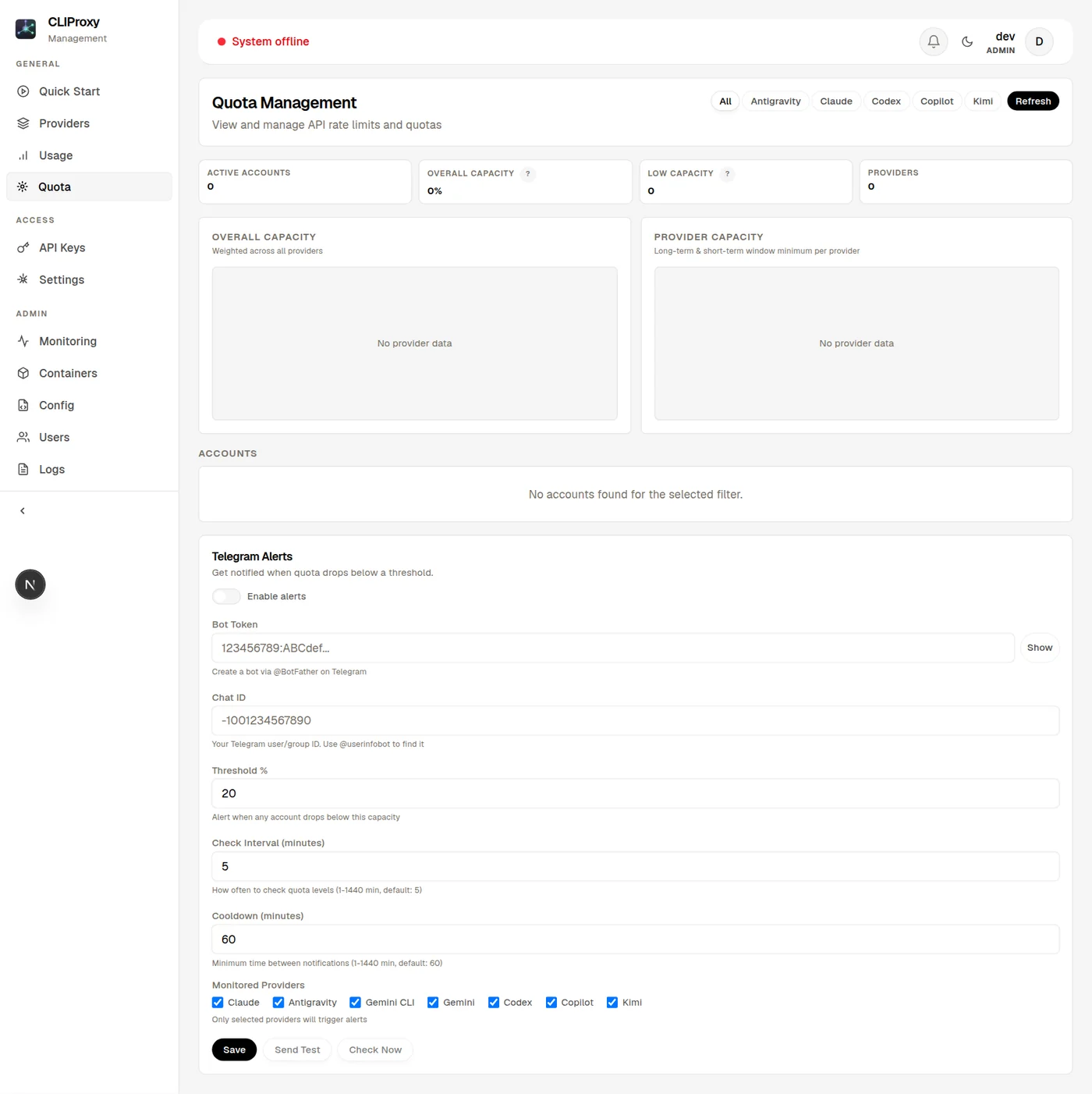
CLI 類工具最容易踩到的不是「完全不能用」,而是用到一半才發現某個帳號額度掉光。Dashboard 把 Claude、Codex、Kimi、Antigravity 等 provider 的 quota tracking 拉進介面,並提供 Telegram quota alerts:可以設定低於某個門檻時通知,並用一小時 cooldown 避免一直吵。
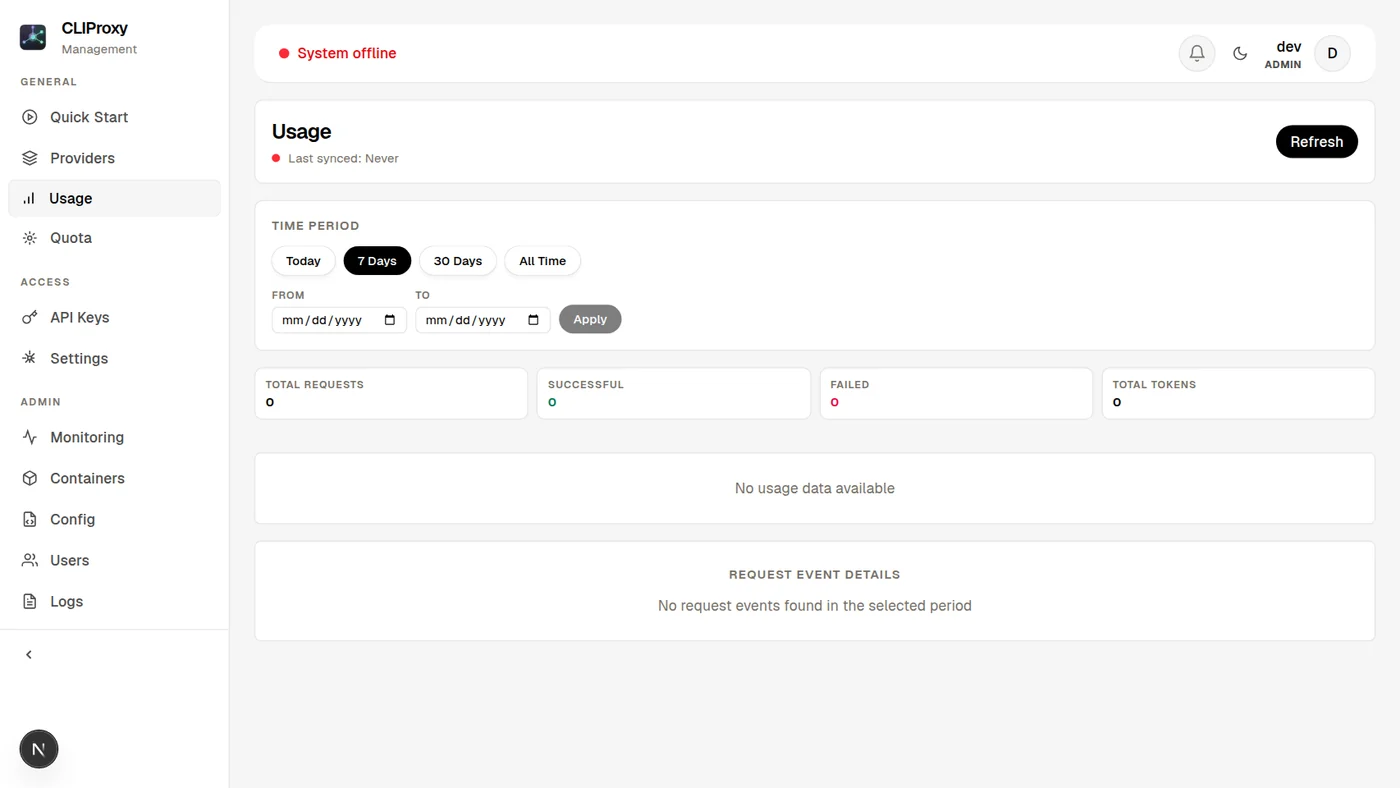
用量分析則往另一個方向補:request 數、provider 分布、model 統計、錯誤率。專案文件說 usage collector 會每 5 分鐘呼叫一次收集端點,把 CLIProxyAPI 的使用資料整理進 PostgreSQL。這裡收的是請求 metadata、token 數、延遲與狀態,不是把 prompt/response 內容整包存下來。
OpenCode 設定同步與分享碼
這個 Dashboard 還把 OpenCode 工作流納進來。它支援 `opencode-cliproxyapi-sync` 外掛,讓 OpenCode 啟動時檢查 Dashboard 端設定版本,必要時同步 `opencode.json` 與相關 agent 設定。專案也提供 Oh-My-Open-Agent 與 Oh-My-OpenCode Slim 兩種變體切換:前者功能完整,後者代理數較少、token 消耗較低。
如果你已經在 Claude Code、Codex、OpenCode、Gemini CLI 之間切來切去,這個功能比它看起來重要。它不是幫你「多一個 agent」,而是讓 provider、模型與 fallback chain 的設定不必在每台機器各改一次。
部署形態:本機 Docker 或正式自架
本機使用時,README 寫得很簡單:Docker Desktop 就夠,啟動後到 `localhost:3000` 建立管理員帳號。正式部署則是比較完整的 Docker Compose stack,包含 Caddy、Dashboard、CLIProxyAPI、Perplexity Sidecar、Docker Socket Proxy、PostgreSQL 六個服務。
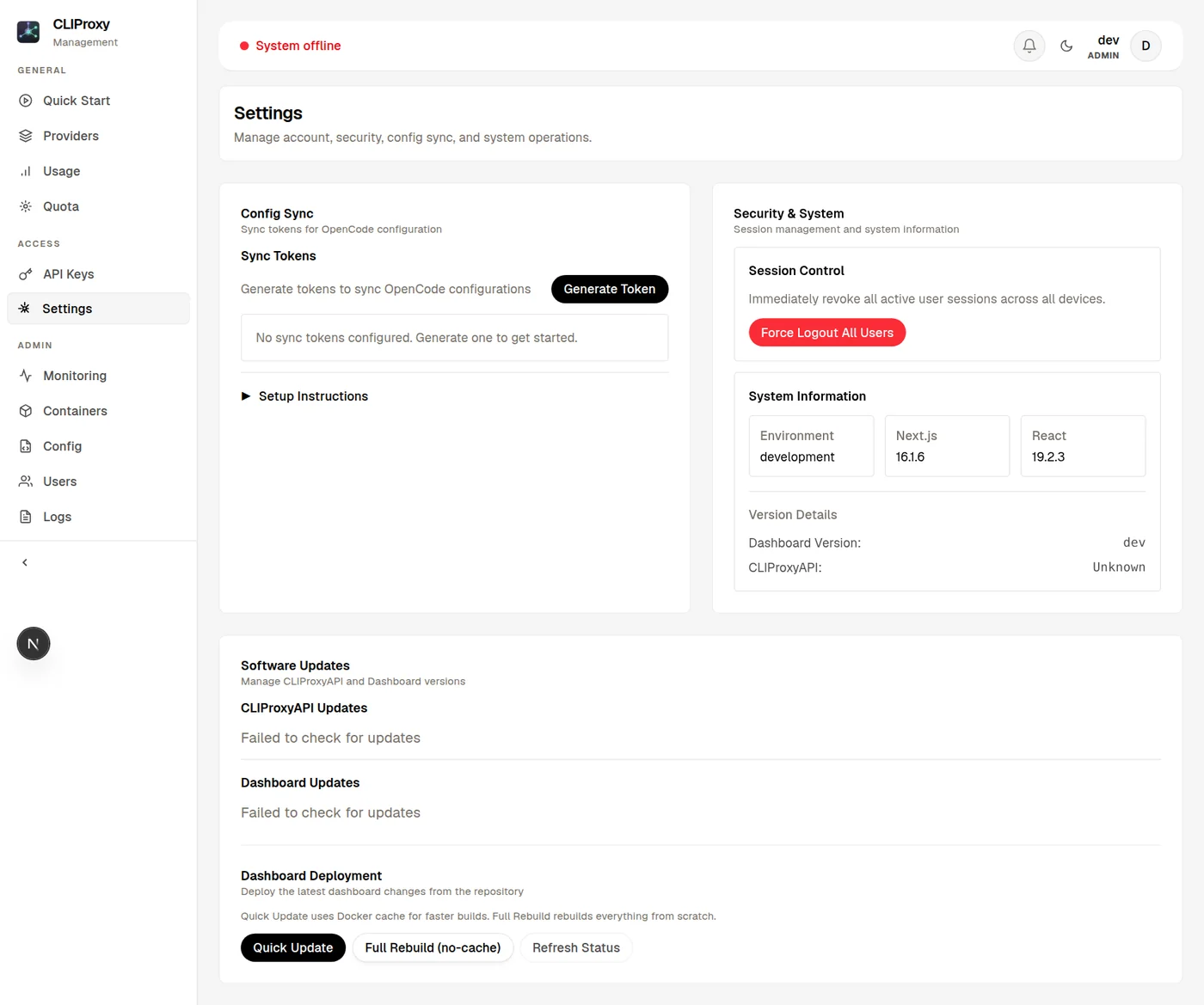
正式環境的重點不是「按一下就沒事」。官方安裝文件要求先準備網域、DNS、80/443 與 OAuth callback 相關 ports,Caddy 會處理 Let’s Encrypt TLS。第一次建立 admin account 前,setup 頁面會對能連到該網域的人開放,所以安裝完成後要立刻完成初始設定,或先用防火牆限制來源。
安全邊界要先看懂
Dashboard 支援 local providers,但預設會阻擋指向 `localhost` 或私有網段的自訂 provider URL,避免 hosted installation 變成 SSRF 入口。自架時如果真的要接 Ollama、LM Studio、llama.cpp,需要明確打開 `ALLOW_LOCAL_PROVIDER_URLS=true`;雲端 instance metadata 位址仍然會被擋。
另外,`infrastructure/.env` 裡會放 JWT secret、management API key、PostgreSQL password、collector key 等設定。這類檔案應該只留在伺服器上,權限收緊,不要提交到 repo。這是自架工具的基本功,Dashboard 讓操作變簡單,但不會替你取消風險。
適合誰使用
- 已經在用 CLIProxyAPI,且 provider 或 OAuth 帳號越來越多的人。
- 想把 Claude Code、Codex、Gemini CLI、Copilot 等工具整理成同一個 OpenAI-compatible 入口的團隊。
- 需要 API key 管理、額度提醒、usage analytics,而不是只在本機跑一份 config 的使用者。
- 有在用 OpenCode,並且希望 provider 設定能透過 sync token 同步到多個環境的人。
反過來說,如果你只有一個本機帳號、一份固定設定,而且不需要共享 API key,這套 Dashboard 可能偏重。它比較像「中轉站管理後台」,不是最小可用的 CLIProxyAPI 入門方式。