
Google Colab 進到 VS Code,表面上只是多了一個官方 extension;真正有意思的是,雲端 Notebook 的算力開始貼近開發者原本的本地工作流。對寫 Python、跑 Notebook、做 AI/ML 實驗的人來說,這不是單純換一個按鈕,而是把「在 Colab 跑」和「在專案裡開發」之間那段來回切換的摩擦,往下削了一層。
這次到底改變了什麼
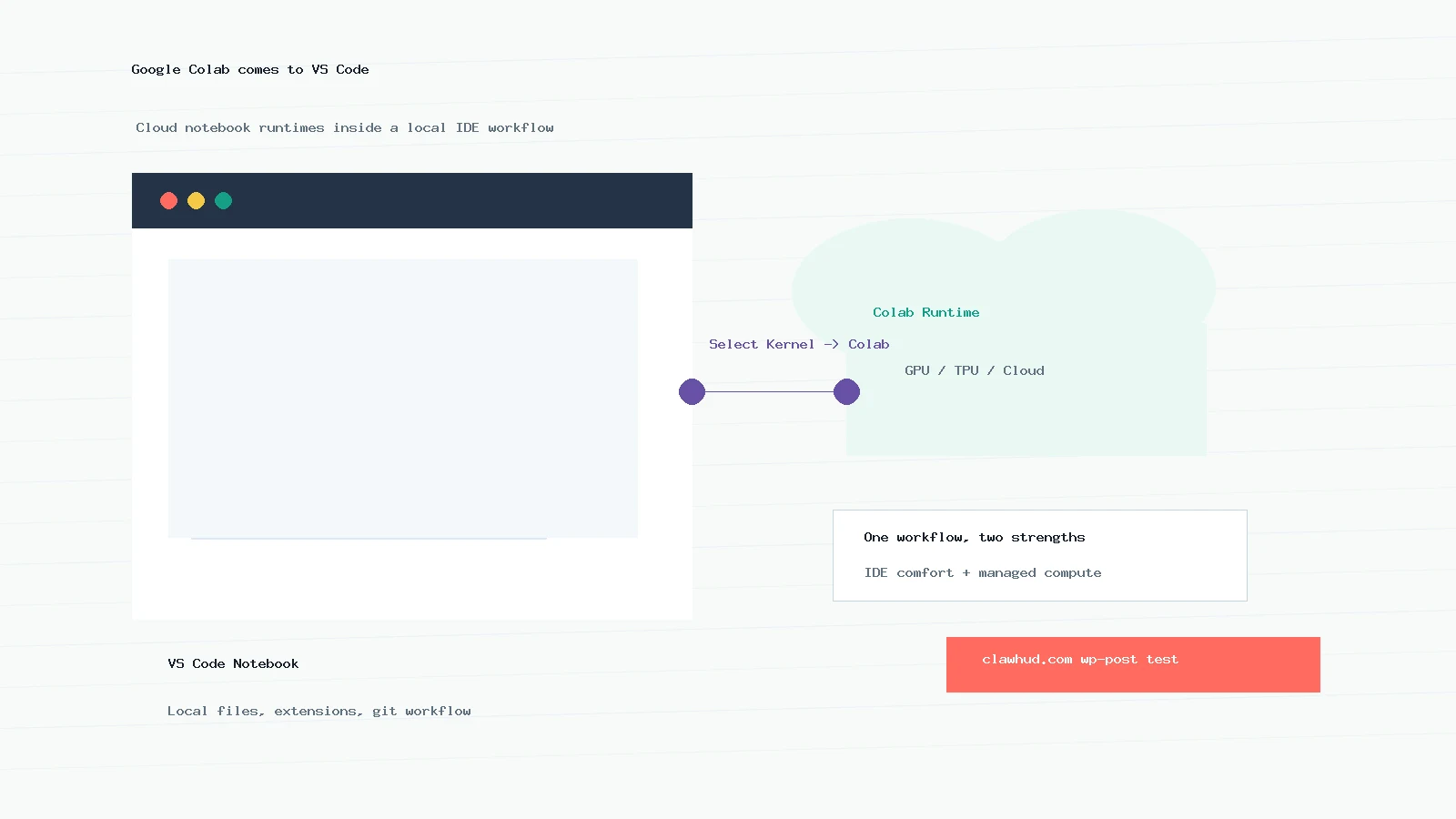
Google 在 2025 年 11 月 13 日宣布推出官方 Google Colab VS Code Extension。使用者可以在 VS Code 裡開啟或建立 .ipynb Notebook,從 kernel selection 裡選 Colab,再登入 Google 帳號連到 Colab runtime。換句話說,你仍然在熟悉的 VS Code 專案環境裡工作,但 Notebook 的執行可以交給 Colab 的雲端 runtime。
官方 Marketplace 頁面也把定位講得很清楚:這個 extension 是架在 Jupyter extension 之上,目標是把 Colab servers 暴露到 VS Code。它不是要取代 Colab 網頁版,也不是把 VS Code 變成另一個 Colab,而是讓 Notebook runtime 這件事可以更自然地接到 IDE 裡。
| 使用情境 | 以前常見做法 | 現在可能的做法 |
|---|---|---|
| 專案開發 | 在 VS Code 管 repo、套件、檔案結構 | 保留 VS Code 工作區,同時把 Notebook kernel 指到 Colab |
| 算力需求 | 切到 Colab 網頁版跑 GPU/TPU | 在本地 Notebook 裡選 Colab runtime |
| 團隊/課程 | Colab 分享方便,但專案工程化較分離 | Notebook 可更靠近 Git repo 與 IDE workflow |
為什麼這件事值得注意
這個 extension 最直接的受益者,是已經把 VS Code 當主力環境、但又經常需要 Colab 算力的人:學生、研究者、AI/ML 開發者,以及常在 Notebook 和正式專案之間切換的人。過去這種切換很容易變成「程式碼在 repo、實驗在 Colab、筆記又在另一邊」的碎片化狀態。
現在 Google 等於承認一件事:Colab 很好用,但不少人真正工作的地方已經是 VS Code。與其要求大家回到瀏覽器,不如讓 Colab runtime 進入現有的 IDE。這也符合近年 AI 開發工具的大方向:工具不再只追求單一平台完整,而是要貼進開發者已經形成的工作流。
安裝與使用重點
- 從 Visual Studio Marketplace 或 Open VSX 安裝 Google 發布的 Colab extension。
- Extension 依賴 Jupyter extension,所以第一次使用可能會提示安裝相關依賴。
- 開啟或建立
.ipynb檔案後,從 Select Kernel 選擇 Colab。 - 登入 Google 帳號後,就能把本地 Notebook 接到 Colab runtime。
- Open VSX 目前也有 Google/colab extension,對 VS Code 衍生編輯器比較重要。
我的觀察:這會讓 Notebook 更像專案的一部分
我覺得這次重點不是「Colab 終於支援 VS Code」這句話本身,而是 Notebook 的位置正在改變。以前 Notebook 很常被當成臨時實驗場,方便、快速,但跟正式專案有距離。當 Colab runtime 可以進 VS Code,Notebook 比較有機會留在同一個 repo、同一套 extensions、同一個檔案脈絡裡。
這不代表每個人都該立刻改工作流。Colab 網頁版仍然適合教學、分享和快速實驗;VS Code extension 則比較像給已經有工程化習慣的人一條捷徑。如果你常在本機整理專案、卻為了 GPU/TPU 切到 Colab,這個 extension 值得試。
使用前可以先留意的地方
Extension 會收集可識別的使用資料與錯誤回報,並遵循 VS Code 的 telemetry 設定;如果你對資料收集敏感,可以先檢查 VS Code 的 telemetry 設定。另一個實務點是:runtime 在雲端,專案檔案與資料存取方式仍要自己規劃,不要把它想成完整取代本地環境。